
家庭用3Dスキャナー入門|できることと選び方を解説

3Dスキャナーの商品ページを開くと、精度・点間距離・スキャン範囲という数字が並び、単位はどれもmmです。
このうち買う前に見分けてほしいのは精度の種類で、1回の撮影の中での精度と、何十回もつなぎ合わせたあとの全体の精度はまったく別の数字です。
前者だけを見て選ぶと、手のひらサイズの小物はぴたりと合うのに、30cmの部品では寸法が合わないという食い違いが起きます。
本記事では、家庭用3Dスキャナーの仕様表の読み方・方式ごとの向き不向き・スキャンしたデータを3Dプリンターで出すまでの確認点を解説します。


おうち3Dプリンター編集部
おうち3Dプリンター編集部です。家庭用3Dプリンターを「家電のように迷わず選べる」状態にすることを目指して、機種の比較、フィラメントの選び方と保管、設置環境づくり、印刷トラブルの対処を解説しています。
※本記事はAIの補助を得て作成し編集部が校正しています。
家庭用3Dスキャナーが記録するのは表面の座標だけ
3Dスキャナーは、対象の表面に光を当てて、その表面がどこにあるかを点の集まりとして記録する装置です。
この点の集まりを点群と呼び、隣り合う点を三角形の面でつないだものがメッシュになります。
3Dプリンターで使うSTLファイルは、この三角形の集まりそのものです。
記録されるのは表面の位置だけなので、内部がどうなっているか、何でできているか、壁が何mm厚いかは分かりません。
中空の容器をスキャンすれば外側の殻の形だけが残り、中身をどう作るかはスライサーソフト側のインフィル設定で決めます。
元が金属でもゴムでも、出てくるのは選んだフィラメントの物性を持った樹脂の造形物です。
色の扱いも分けて考えてください。
STLは形状しか持たないため、色を残すにはテクスチャ画像とセットになるOBJか、点ごとに色を持つPLYで書き出す必要があります。
ただし家庭用のFDM機では、そのテクスチャをそのまま印刷に反映できません。
見た目まで寄せたいなら造形後に色を乗せることになり、下地づくりから必要になります。
手順は3Dプリント品の塗装方法で解説しています。
3Dスキャナーの仕様表で最初に見る5項目
仕様表に並ぶ数字は、役割がはっきり分かれています。精度と解像度を同じものだと思って読むと、選び間違いの原因になります。
| 表記 | 何を表すか | 自分の条件での読み方 |
|---|---|---|
| 精度(単一フレーム精度) | 1回の撮影範囲の中での、実物との寸法差 | 手のひらに乗る対象ならこの値が目安 |
| 体積精度 | 複数回の撮影をつなぎ合わせたあと、全体で出る寸法差 | 20cmを超える対象はこちらを見る |
| 点間距離(解像度) | 記録される点どうしの間隔 | 残したい凹凸の幅より小さい値が要る |
| 単一視野(スキャン範囲) | 1回の撮影で捉えられる範囲 | 狭いほど撮影回数と位置合わせが増える |
| 対応対象サイズ | メーカーが想定する対象の大きさの範囲 | 下限を下回る小物は形が崩れる |
点間距離は、彫刻の細かさを決める数字です。
0.3mm幅の刻印を残したいのに点間距離がそれより大きければ、点と点の間に刻印が落ちて平らな面になります。
反対に点間距離を細かくするほどデータは重くなり、後の修正作業に時間がかかります。
光の当て方で分かれる3タイプと、家庭で選ばれている形
家庭向けとして流通しているものは、測り方で3タイプに分かれます。方式が違えば苦手な対象も変わるので、スキャンしたい物の表面を思い浮かべながら読んでください。
| タイプ | 測り方 | 向く対象 |
|---|---|---|
| 構造化光 | 縞模様の光を投影し、縞の歪みから表面の座標を計算 | 手のひら〜数十cmの小物や機械部品 |
| レーザーライン | 線状のレーザーを走査しながら座標を取得 | 濃い色や光沢を含む面がある対象 |
| フォトグラメトリ | 多方向から撮影した写真をソフトで解析して立体化 | 人が入れる大きさの物や、模様のある表面 |
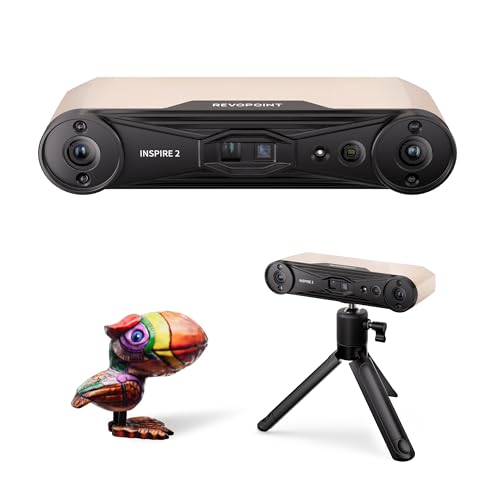
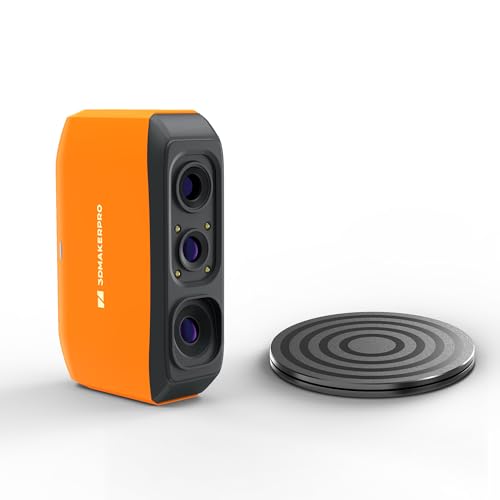
構造化光とレーザーラインには、ターンテーブルに載せて回す据え置き型と、手に持って動かすハンディ型があります。
据え置き型は対象を回すだけで全周を撮れる反面、テーブルに載る大きさに限られます。
ハンディ型は大きい対象にも回り込めますが、動かす速度が一定でないと位置合わせが外れ、同じ面を撮り直すことになります。
フォトグラメトリは専用のスキャナー本体を買わずに始められるかわりに、照明と撮影枚数で結果が大きく変わるタイプです。
スキャン対象の実寸から、必要な3Dスキャナーを絞り込む手順
手順1:対象の最大寸法を測る
巻尺で縦・横・高さを測り、いちばん長い辺を控えてください。
この数字が仕様表の対応対象サイズの範囲に入っているかが最初の足切りになります。
範囲の下限を下回る豆粒のような部品は、点間距離が足りず輪郭が丸まります。
手順2:造形体積に収まるかを確かめる
スキャンできても、プリンターに入らなければ原寸では出せません。
Bambu Lab A1 miniの造形体積は180×180×180mm、A1とP1S・P2Sは256×256×256mm、H2Sは340×320×340mmです。
測った最大寸法がこれを超えるなら、縮小して出すか、データを分割して複数回に分けて出し、あとで貼り合わせることになります。
分割した面の接着は樹脂の種類で向く接着剤が変わるため、3Dプリント品の接着剤の選び方で解説している素材別の相性を先に見ておくと、分割位置の決め方も変わります。
手順3:残したい凹凸の幅を点間距離と突き合わせる
文字の刻印、ローレット(滑り止めの細かい溝)、布の織り目のうち、何を残したいかを決めます。
その最小幅より点間距離が小さい製品でないと再現されません。
なお、ねじ山のような規則的な形は、スキャンで拾った凹凸よりもCADで作り直したほうが寸法が揃います。
同じ精度表記でも製品ごとに意味がずれる理由
単一フレーム精度は、1回の撮影で捉えた範囲の中だけの誤差です。
実際のスキャンでは対象の周りを何十回も撮り、重なり部分を手がかりにつなぎ合わせるので、つなぐたびにわずかな角度のずれが足されます。
この積み上がった誤差まで含めた数字が体積精度で、「○mm+○mm/m」のように、基準値に対象1mあたりの加算値を足す書き方をします。
大きい対象ほど加算分が増えるという意味です。
測定条件もメーカーごとに違います。
基準球を使ったのか、対象に位置合わせ用のマーカーシールを貼ったのか、室温がいくつだったのかで結果は変わり、そこを揃えずに数字だけを並べても比較になりません。
そのため、次の順で読んでください。
まず商品ページの仕様表に体積精度の記載があるかを探し、無ければ単一フレーム精度だけが公表されていると判断します。
次に表の下の注記や取扱説明書で測定条件を確認し、自分が測りたい対象の寸法に近い条件かを見ます。
条件がどこにも書かれていない場合は、公称値どおりには出ない前提で、対象を小さめに見積もって選んでください。
3Dスキャナーが苦手な対象と、そのままでは印刷できないデータ
黒・透明・金属光沢の面は点が返らない
黒い面は当てた光を吸収し、透明な面は光が通り抜け、磨かれた金属は反射が乱れます。
どれも表面の座標が取れず、データに穴が開きます。
対策として、スキャン用のマット化スプレーで薄く白い粉を乗せる方法が一般的です。
粉の厚みがそのまま寸法に乗るので、公差を詰めたい部品では吹きすぎに注意してください。
メッシュは閉じた立体に直してから渡す
スキャン直後のメッシュには、床に接していて撮れなかった底面の穴、裏返った面、厚みのない面が残ります。
スライサーソフトは内と外が決まった閉じた立体を前提に計算するため、この状態では断面がおかしくなったり、読み込み自体が止まったりします。
修復機能のあるソフトで穴を埋め、薄い面には厚みを付けてから書き出してください。
最後に造形素材の選択が残ります。
元が金属やゴムの部品でも、家庭用のFDM機で出せるのは対応フィラメントの範囲だけです。
Bambu Lab A1シリーズはPLA・PETG・TPU・PVAが公式の推奨で、ABS・ASA・PC・PAは推奨ではないと明記されています。
熱や力のかかる場所に使う複製品を考えているなら、庫内温度を保てる密閉型が選択肢に入ります。
判断の分かれ目はエンクロージャーが必要かどうかで解説しています。
よくある質問
スマートフォンのスキャンアプリで代用できますか
フォトグラメトリや、機種によってはLiDARセンサーを使う方式で立体データは作れます。
ただし点間距離が専用機ほど細かくないため、細かい刻印や公差を詰めた部品の複製には向きません。
置物や靴型のような、形だけを写したい大きめの対象から試すのが現実的です。
スキャンしたデータをそのまま3Dプリンターで出せますか
出せる場合もありますが、底面の穴や厚みのない面が残っていると、スライサーソフトが立体として解釈できません。
修復と穴埋めを済ませたSTLに直してから読み込んでください。
もう一点、出力されたメッシュは実物と同寸なので、造形体積を超えていれば縮小か分割が必要です。
スキャナーとプリンターは同じ机に置いても問題ありませんか
据え置き型のターンテーブルは回転中に揺れが加わると位置合わせがずれるため、印刷中のプリンターと同じ天板に載せるのは避けてください。置き場所と設置条件は3Dプリンターの置き場所の決め方で解説しているので、2台ぶんのスペースを先に見積もると配置で困りません。
まとめ
家庭用3Dスキャナーの仕様表では、単一フレーム精度と体積精度を分けて読むところから始まります。
そのうえで、点間距離が残したい凹凸の幅より小さいか、対象の最大寸法がプリンターの造形体積に収まるかを順に確かめれば、候補はかなり絞れます。
黒や透明の面を含む対象と、穴の開いたメッシュへの対処は、買う前に知っておくと最初のスキャンでつまずきません。
ぜひ本記事の5項目の表と絞り込み手順を参考に、手元の対象に合う1台を選んでください。